在 Android上配置 Clash进行使用
课前必读:
1. 冲突规避: 配置前请务必关闭并退出其他代理软件(如 V2RayNG 等)。
2. 默认设置: 除非教程提及,否则不要随意修改软件内的默认设置,尤其是策略组。
1. 冲突规避: 配置前请务必关闭并退出其他代理软件(如 V2RayNG 等)。
2. 默认设置: 除非教程提及,否则不要随意修改软件内的默认设置,尤其是策略组。
2配置订阅 (核心步骤)
准备工作: 再次确认已关闭其他 VPN 软件,否则可能导致订阅下载失败。
第一步:获取链接
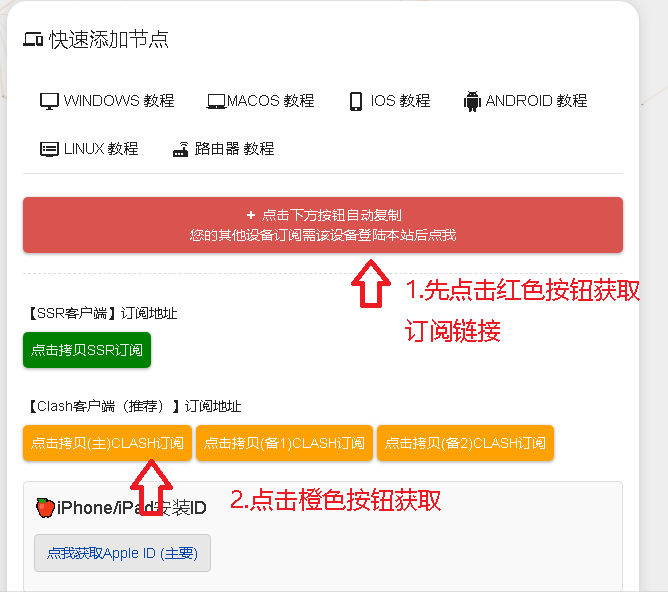
登录官网用户中心,点击“红色按钮生成订阅一次性链接”,然后点击下方的橙色按钮。
(提示:如果主链接失败,可尝试备用链接)
第二步:导入配置
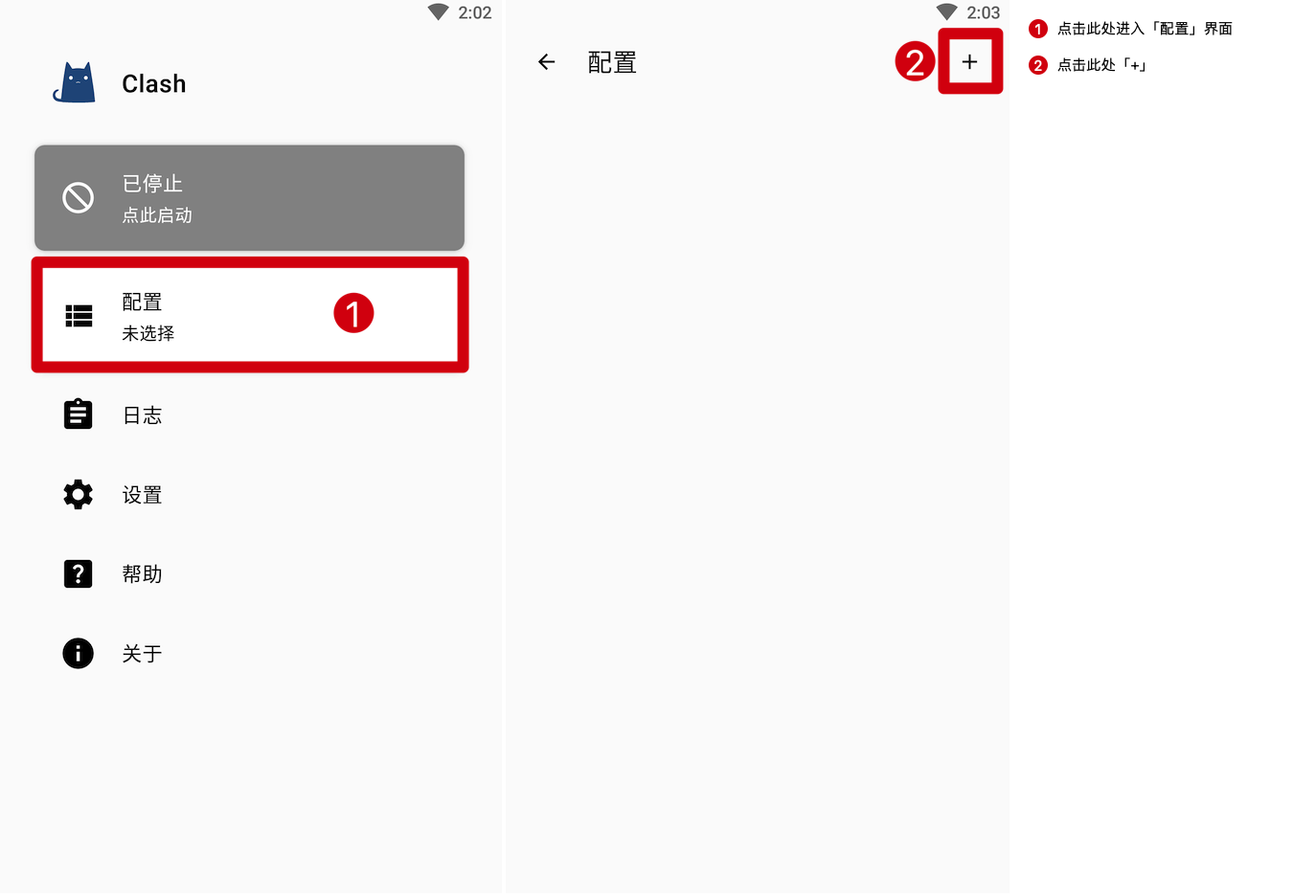
1. 打开 APP,点击 配置 (Profiles)。
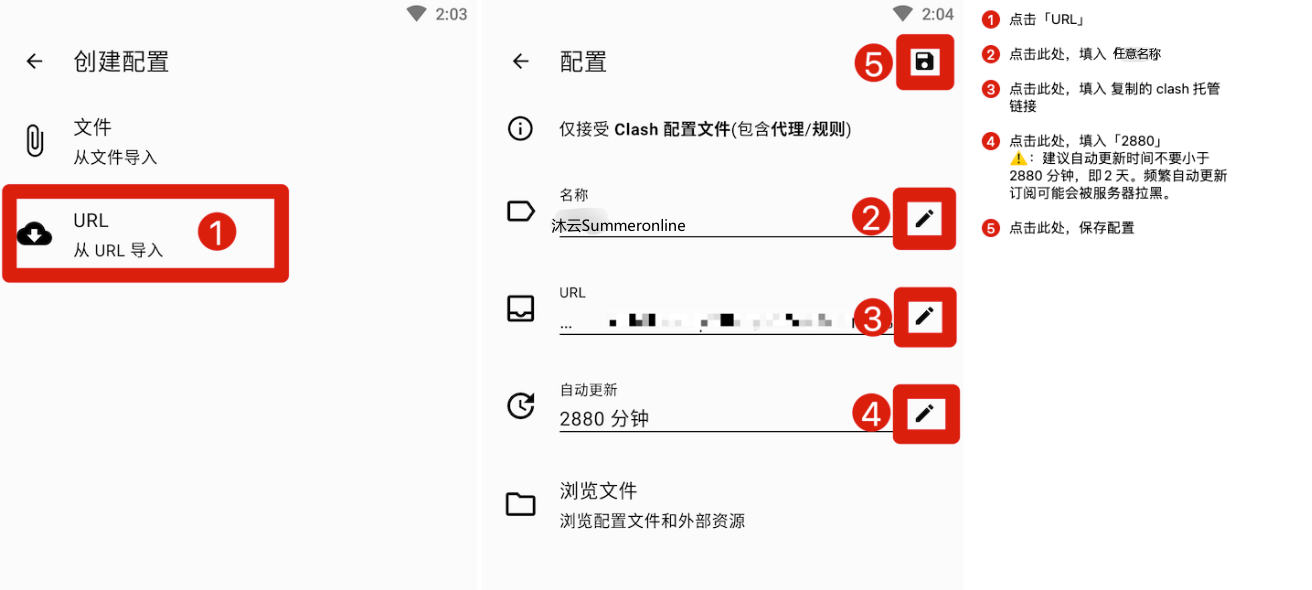
2. 点击右上角 + 号 -> 从 URL 导入 (URL)。
3. 粘贴链接,点击右上角保存图标。
第三步:激活配置
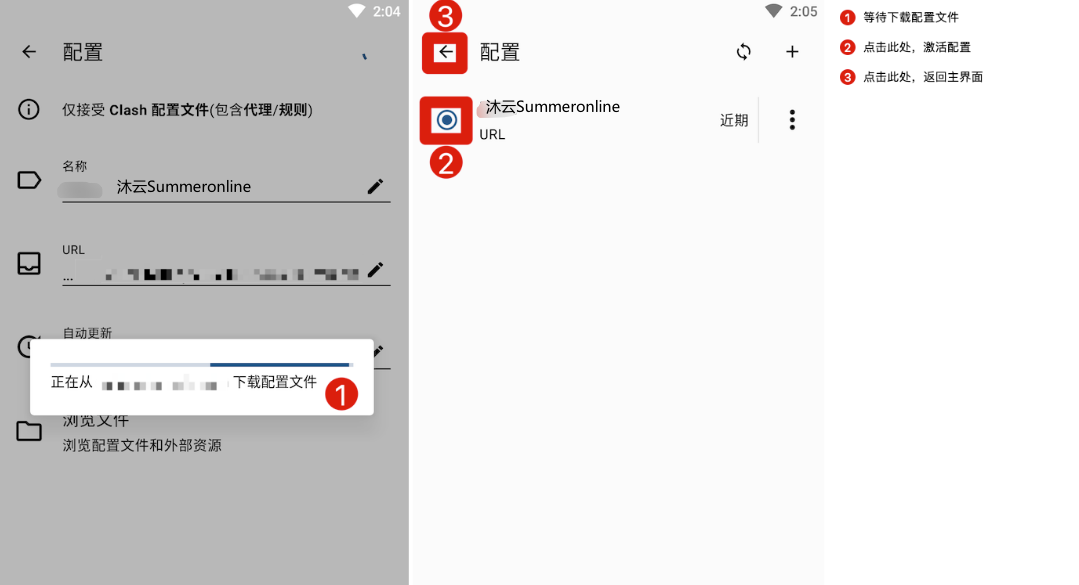
下载成功后,点击选中刚刚添加的配置文件(选中后圆圈变色)。
保存时提示 Network Error 或无法下载?
点击此处查看解决方案 ↓
点击此处查看解决方案 ↓
3启动与节点选择
启动代理:
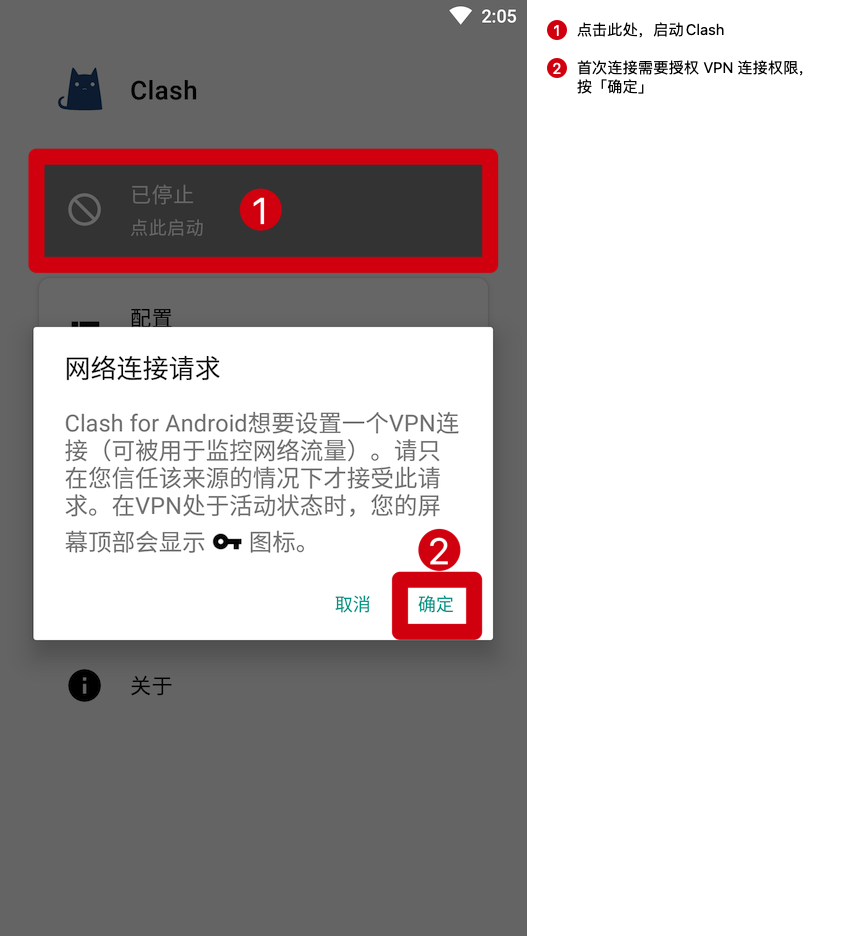
返回首页,点击 已停止 (Stopped) 按钮启动。首次启动会弹出系统 VPN 授权请求,请点击 确定。
选择节点:
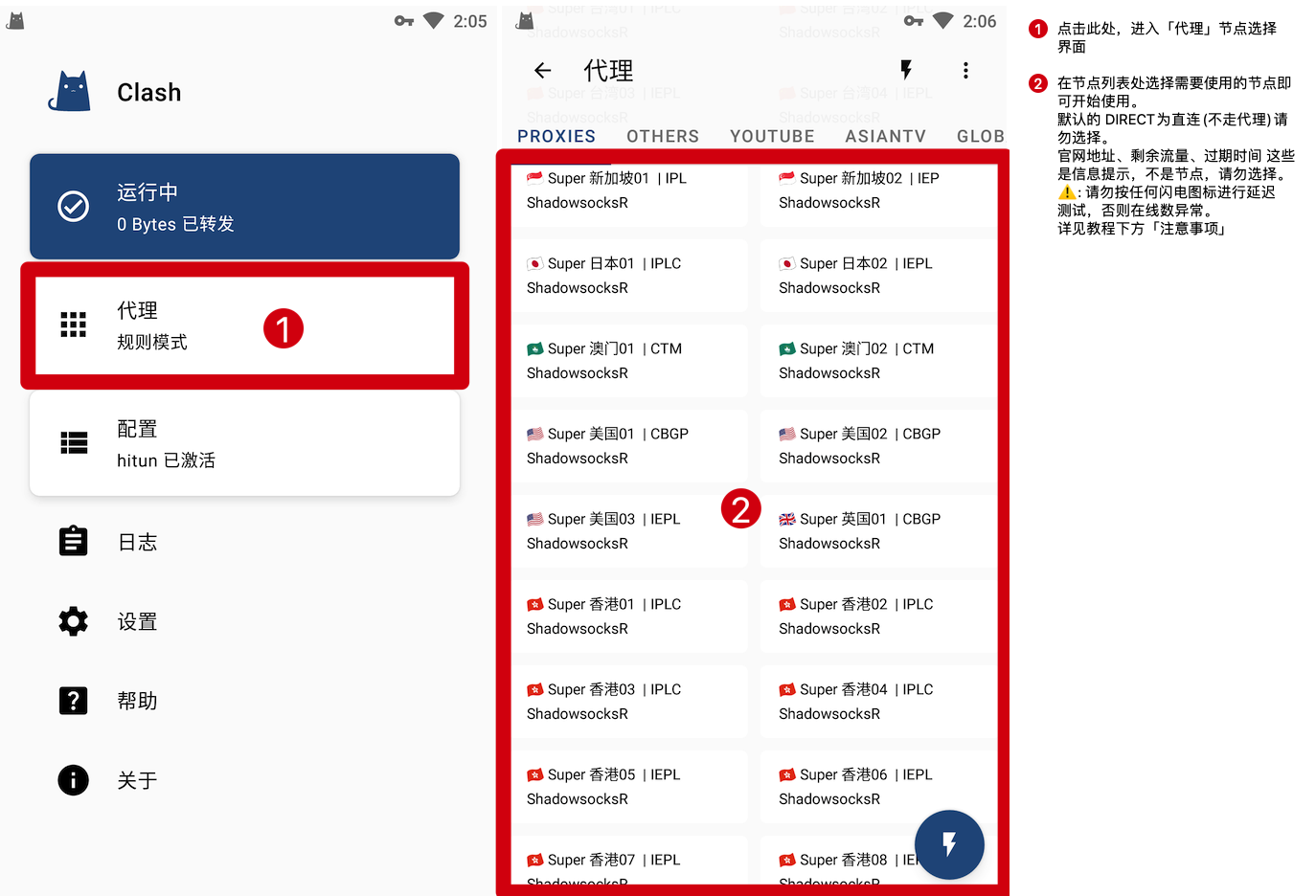
点击 代理 (Proxy) 进入节点列表。展开 节点选择 策略组,选择您需要的国家/地区。
常见问题与故障排查
Q1: 提示订阅失败 / 400 错误 / EOF 等各种错误?
如果更新订阅时报错,请严格按照以下顺序排查:
1. 检查开关状态: 请务必确保软件顶部的连接开关处于关闭状态,关闭后再尝试更新订阅。
2. 尝试备用订阅: 如果主订阅地址无法更新,请回到官网复制“备用订阅地址”进行尝试。
3. 更换网络环境: 尝试切换网络(例如:WiFi 换成 4G/5G,或连接其他人的热点)后再试。
4. 重启设备: 如果以上方法均无效,请重启手机,排除系统网络缓存问题。
2. 尝试备用订阅: 如果主订阅地址无法更新,请回到官网复制“备用订阅地址”进行尝试。
3. 更换网络环境: 尝试切换网络(例如:WiFi 换成 4G/5G,或连接其他人的热点)后再试。
4. 重启设备: 如果以上方法均无效,请重启手机,排除系统网络缓存问题。
Q2: 如何确定我更新成功了?
请观察节点列表最下方的公告节点名称,对比开头的日期数字(例如今天是 11月22日):
✔ 更新成功: 【1122】网址XXX到期时间...
(开头的数字 1122 等于或晚于当前日期,说明已加载最新线路)
(开头的数字 1122 等于或晚于当前日期,说明已加载最新线路)
✘ 需要更新: 【1119】网址XXX到期时间...
(开头的数字 1119 早于当前日期,说明仍是旧线路,请重新更新)
(开头的数字 1119 早于当前日期,说明仍是旧线路,请重新更新)
Q3: 如何正确切换线路?(不要乱改设置)
在“代理”界面中,您会看到多个策略组。请务必遵守以下规则,只修改“节点选择”,其他选项保持默认,否则会导致无法上网。
⚡ 节点选择
S
-> 选择具体的线路 (如新加坡/日本)
S
-> 选择具体的线路 (如新加坡/日本)
AI+国外媒体
S
-> 保持节点选择 (不要改)
S
-> 保持节点选择 (不要改)
电报信息
S
-> 保持节点选择 (不要改)
S
-> 保持节点选择 (不要改)
微软服务
S
全球直连
S
全球直连
全球直连
S
DIRECT
S
DIRECT
漏网之鱼
S
-> 节点选择
S
-> 节点选择
如需更换线路,请仅在第一项 [节点选择] 中进行切换。
注意:请勿测速
请不要点击界面上的“闪电图标”进行延迟测速。这会导致所有节点同时连接,被服务器判定为滥用而暂时阻断您的网络(约10-30分钟)。
请不要点击界面上的“闪电图标”进行延迟测速。这会导致所有节点同时连接,被服务器判定为滥用而暂时阻断您的网络(约10-30分钟)。
Q4: 经常自动断开连接?
这是安卓系统的省电策略导致的。请在手机设置中找到“电池”或“应用管理”,将 Clash 设置为 “允许后台运行” 或 “无限制”。
×
![]()
评论已关闭